Welcome to my blog guys, Hopefully you will find what you are looking for
Tampilkan postingan dengan label tutorial. Tampilkan semua postingan
LANGKAH-LANGKAH MERAKIT PC

Alat :
  1. Satu buah obeng
Bahan :
1. Hardisk
Hardisk
Hardware ini berfungsi untuk menyimpan data sekunder dan mendukung jalannya sistem pada komputer.


2. Power Supply
Power Suply
Power supply berfungsi untuk mengalirkan arus listrik ke seluruh komponen yang ada di PC sehingga PC bisa berjalan

3. RAM
RAM
RAM berfungsi sebagai media penyimpan sementara.

4. Motherboard
Motherboard
Komponen ini berfungsi sebagai tempat pengolahan data utama.

5. Kerangka CPU
Kerangka CPU
Bagian ini berfungsi sebagai  wadah untuk melekatkan semua hardware.

6. Monitor
Monitor
Monitor berfungsi untuk menampilkan hasil pengolahan data berupa tampilan grafis.

7. Keyboard
Keyboard
Komponen ini berfungsi sebagai alat untuk mengetik dan sebagainya.

8. DVD ROOM/RW
Berfungsi membaca (read) maupun menulis (write) data dari kepingan CD/ DVD.


Langkah-Langkah :

1. Persiapkan alat dan bahan

2. Pastikan semua komponen seperti RAM, Hardisk, DVD RW, Motherboard, Power Supply, Monitor, Keyboard dan sebagainya tersedia.

3. Pertama, pasangkan  kabel front panel seperti HDD Led berhadapan dengan Power SW, kemudian Reset SW berhadapan dengan Power Led (-) dan Power Led (+). Perhatikan agar kabel front panelnya sesuai dengan posisinya pada motherboard.


4. Kemudian, pasangkan motherboard pada kerangka CPU

5. Setelah itu, pasangkan Power Supply pada tempatnya yaitu terletak di bagian belakang kerangka CPU.

6. Setelah power supply terpasang rapi, kemudian pasangkan hardisk dan usahakan agar hardisknya berada pada posisi yang tepat

7. Kemudian pasangkan DVD RW, perhatikan cara memasukkan DVD RW ini

8. Lalu pasang RAM 
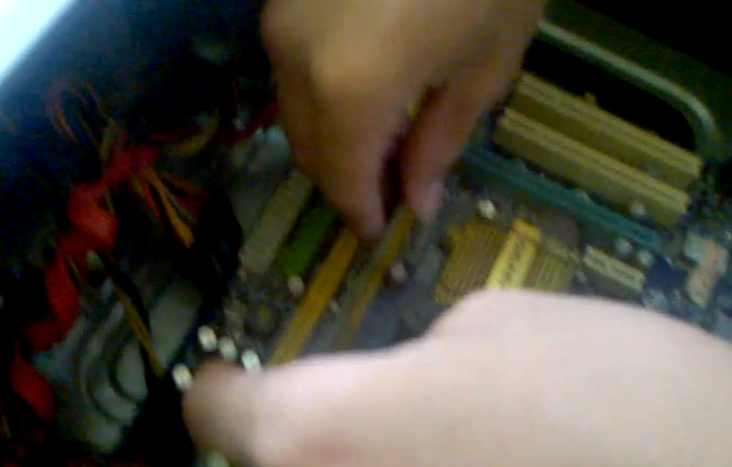
9. Pastikan semua kabel terpasang dengan rapi dan sesuai pada tempatnya.

10. Pastikan semua baut melekat dengan erat pada setiap komponen.

11. Usahakan agar semua kabel tidak mengganggu kinerja kipas pada motherboard.

12. Apabila semua komponen sudah terpasang, selanjutnya pasang casing dari CPU.

13. Sambungkan CPU dengan monitor.
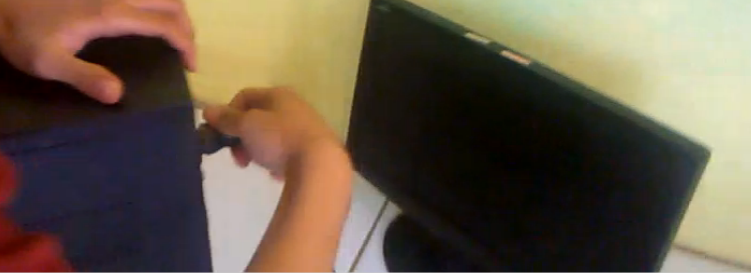

14. Setelah itu, nyalakan PC.

15. Proses perakitan PC telah berhasil.
Tutorial menginstall Windows 10 (64 bit) dengan Virtual Box:
1.      Persiapkan semua file seperti Virtual Box dan ISO Windows 10 serta hardisk yang kosong minimal 32 GB.
2. Install dan buka Virtual Box
Tampilan awal Virtual Box


3. Klik menu “Baru”, kemudian pilih “Nama” dan “Versi” windows 10 (64 bit).


4.  Atur banyaknya memory (RAM) dalam megabyte untuk dialokasikan ke mesin virtual. Disarankan untuk memilih ukuran diatas 2048 MB.


5. Pilih “Create a virtual hardisk now”


6.  Pilih tipe dari file yang ingin digunakan untuk membuat virtual hardisk yang baru. Di bagian ini silahkan pilih “VDI (VirtualBox Disk Image)”.


7. Pilih folder yang akan ditempati oleh file virtual hardisk yang baru (Hardisk yang kosong minimal mempunyai space 32 GB). Kemudian pilih ukuran dari virtual hardisk yaitu 32 GB. Lalu klik “Buat”.


8. Virtual Hard Disk telah selesai dibuat, kemudian pilih menu “Pengaturan” lalu klik “Penyimpanan”. Masukkan ISO Windows 10 (64 bit) dengan memilih gambar kaset yang masih “kosong” lalu pilih atribut optical drive yang memuat file ISO Windows 10 (64 bit).
Lalu klik Ok.


9. Selanjutnya klik “Mulai”.


10. Kemudian menu windows setup akan muncul. Sesuaikan “Bahasa”, “Waktu”, dan “Jenis keyboard” yang akan digunakan. Lalu klik Next.


11. Selanjutnya, klik “Install now”.


12. Di bagian ini, pilih “Skip” apabila belum memiliki “The product key” number.


13. Di bagian license terms, klik “I accept the license terms” lalu klik “Next”.


14. Selanjutnya, pilih “Custom: Install Windows Only (advanced)”.


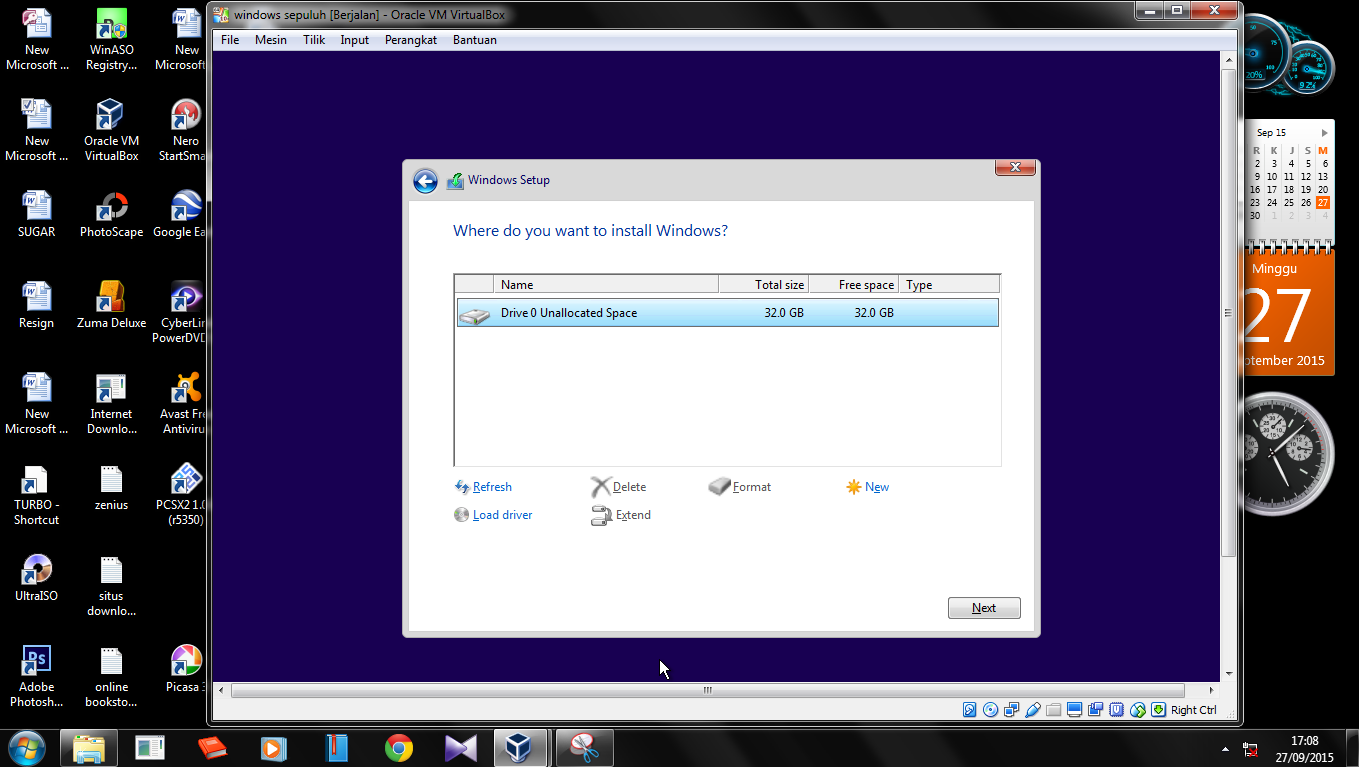
15. Di bagian ini, sistem akan menampilkan partisi yang sesuai untuk menampung sistem windows. Klik “Next”.


16. Di tahap ini, windows secara otomatis akan menginstall file dan fitur-fitur yang mendukung kinerja windows nantinya. (Lama operasi ini tergantung pada spesifikasi dari komputer/laptop yang dimiliki).


17. Windows kembali menawarkan untuk memasukkan “The product key” number dari windows 10 agar bisa diakses secara utuh. Apabila belum mempunyai nomor serial ini, silahkan klik “Do this later”.


18.  Di tahap ini, silahkan pilih “Use Express Setting”.


19. Masukkan user name yang anda inginkan. Passwordnya bersifat opsional. Kemudian klik “Next”.


20. Loading,  Silahkan tunggu beberapa saat.


21. Instalasi windows 10 (64 bit) lewat Virtual Box selesai. Ini bentuk full screen-nya.